Wifi 模块网络配置
AlphaTrust 网关 Wifi 模块首次使用前的网络接入配置。
配置准备
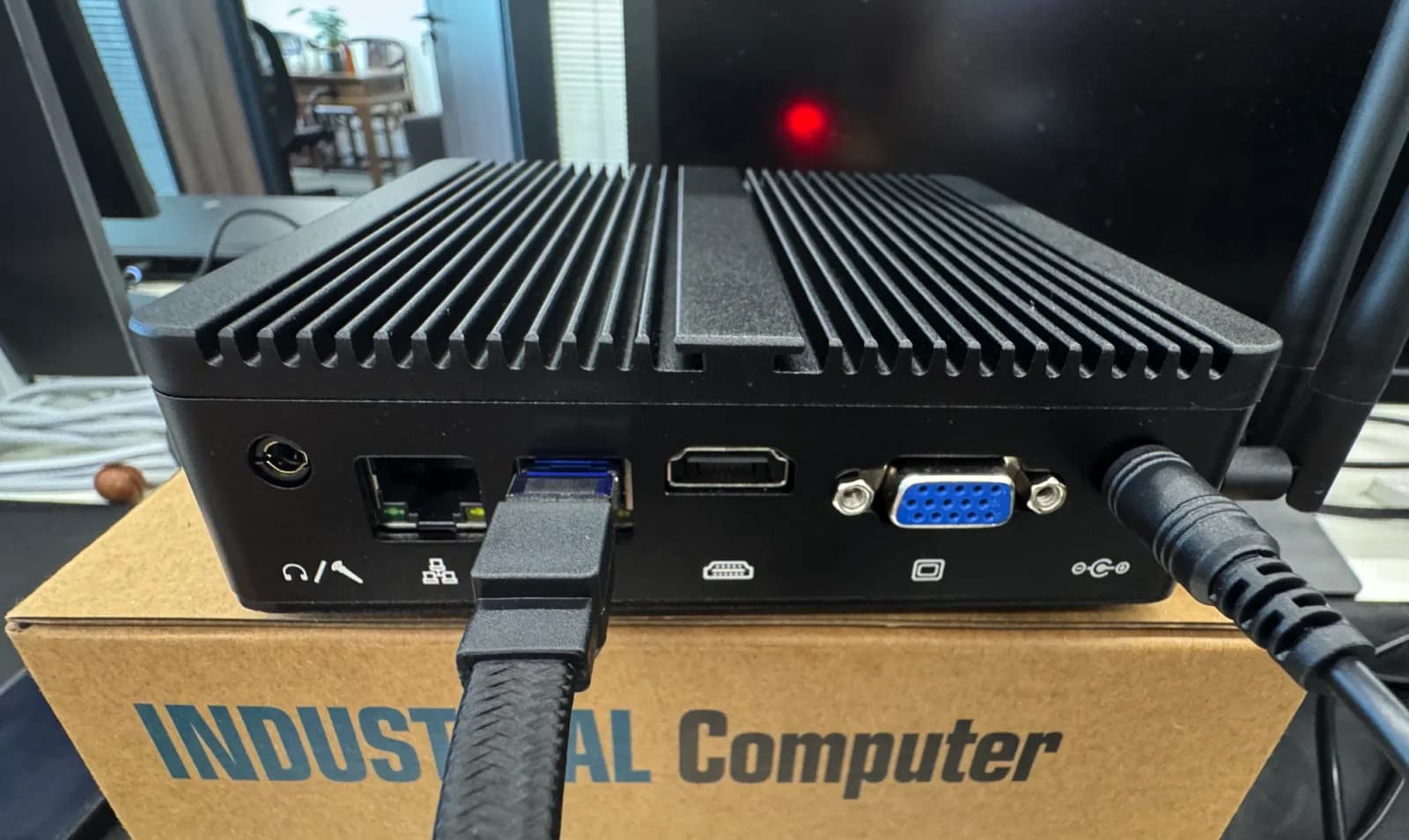
- 设备安装好 Wi-Fi 天线。
- 设备连接电源,并插入内网网线。
启动设备连接热点
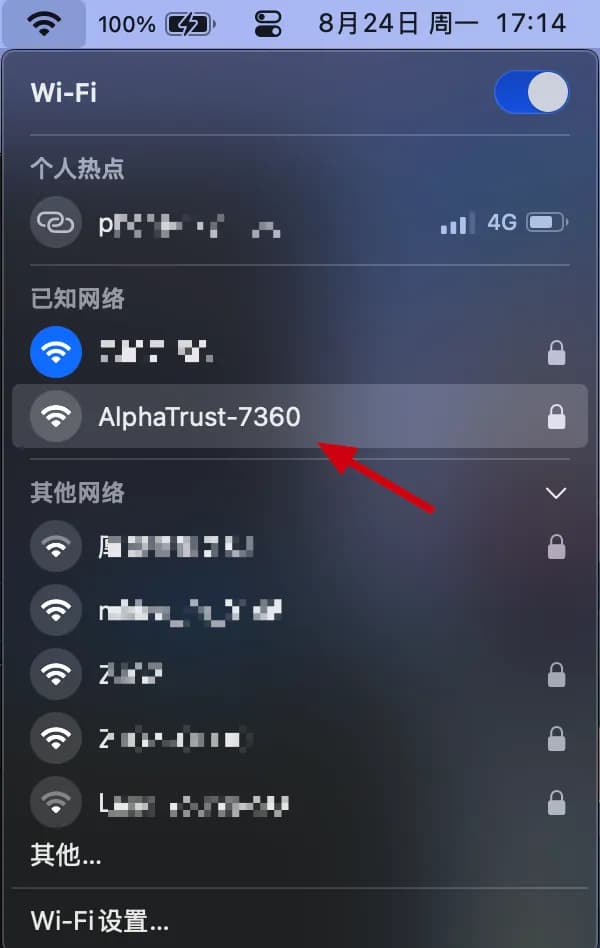
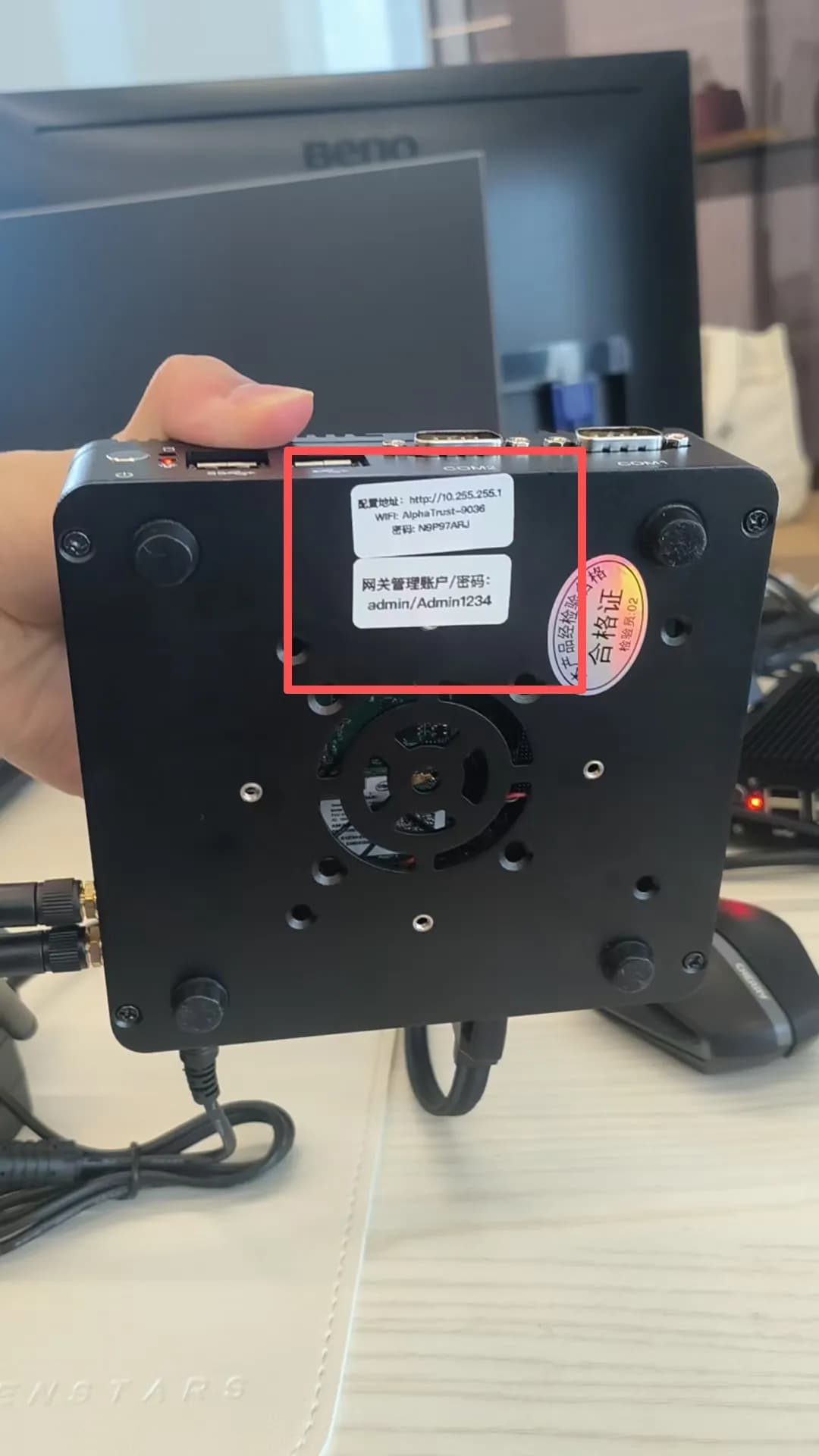
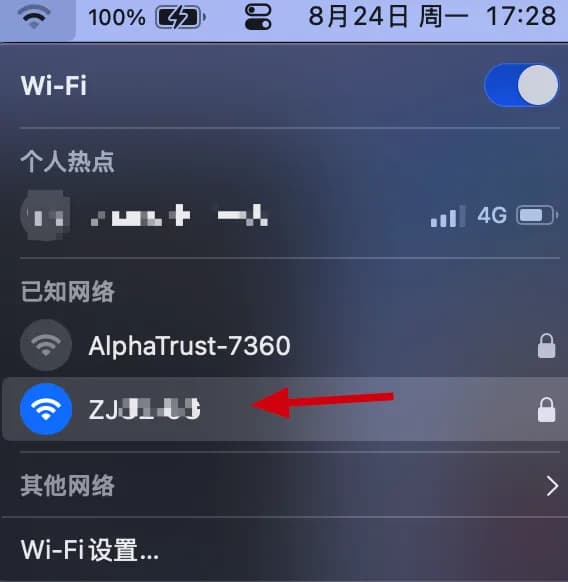
设备启动后约等待 1 分钟,待系统运行稳定后会自动开启热点 Wi-Fi, 热点名形如 AlphaTrust-xxxx,热点密码请查看设备背面的标签。
进入网络配置页面
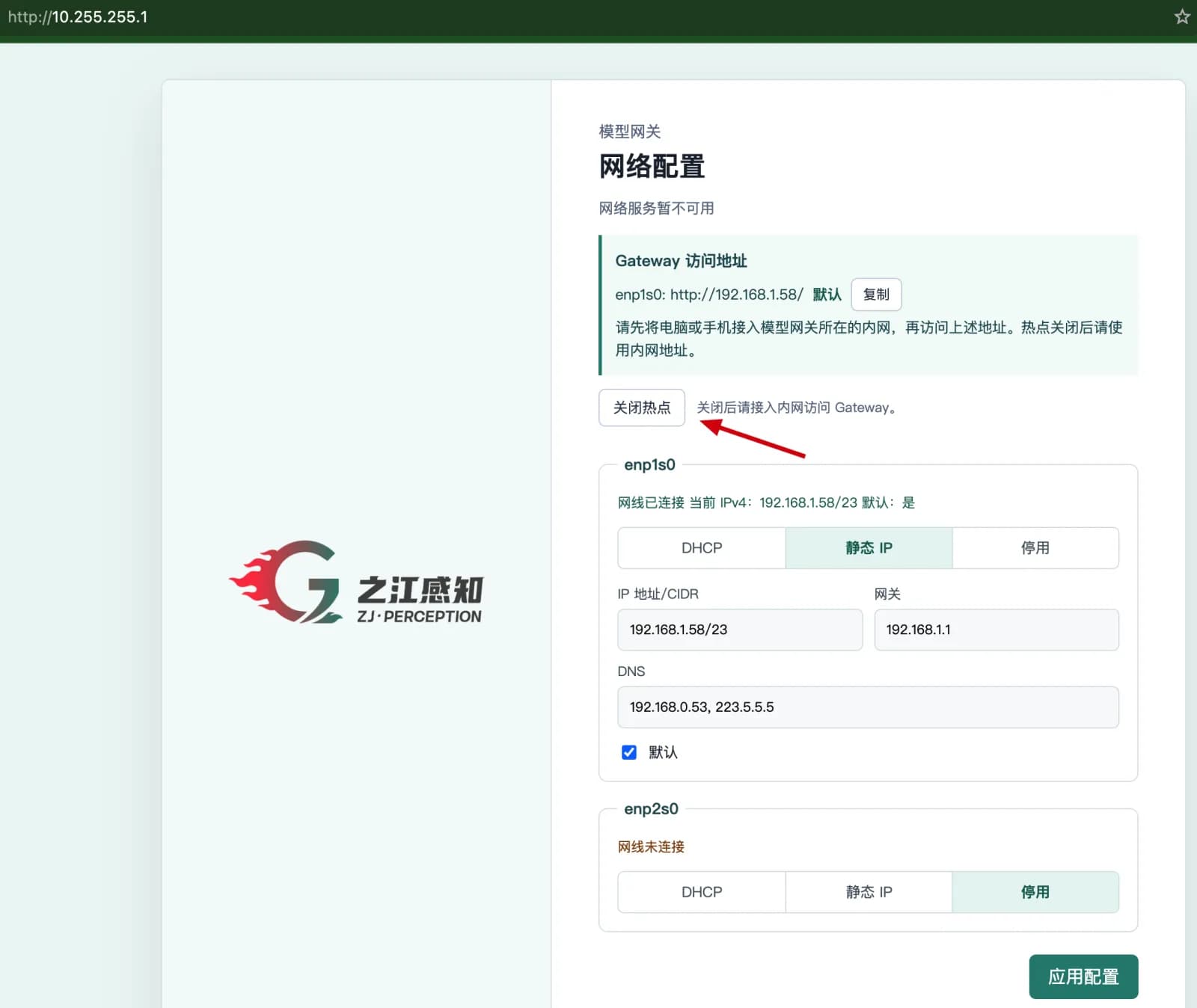
连接热点后,在手机或电脑浏览器访问设备配置地址进入网络配置页面,建议在手机上操作。配置地址详见设备标签。
- 手机连接热点后通常会自动弹出配置页面;PC 端可能因浏览器拦截不会自动弹出,可手动连接热点后访问配置地址。
- 如果配置页面已自动为某个网口获取到地址(例如 enp1s0 已显示内网地址),可直接通过该地址访问,无需继续配置 IP。
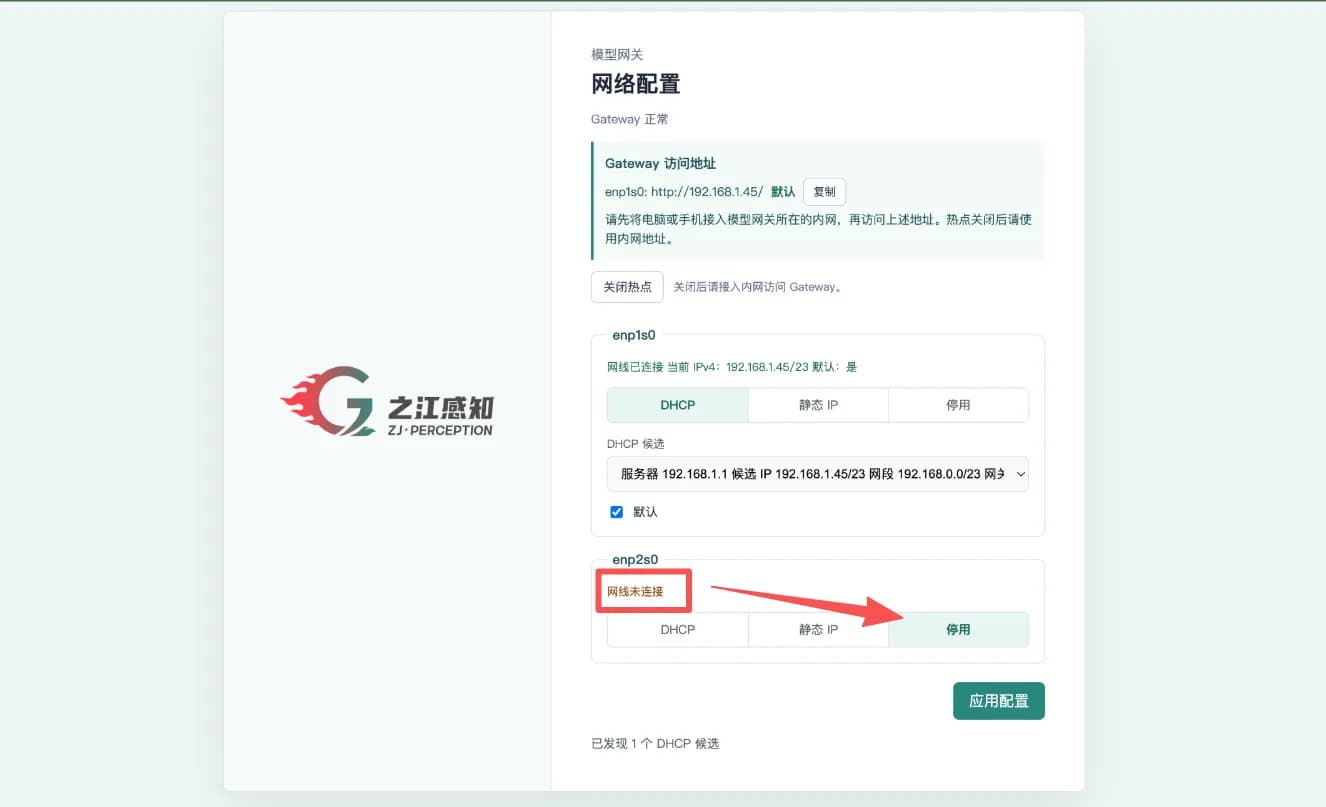
- 注意:如果对应网口未连接网线,请将该网口设置为「停用」。
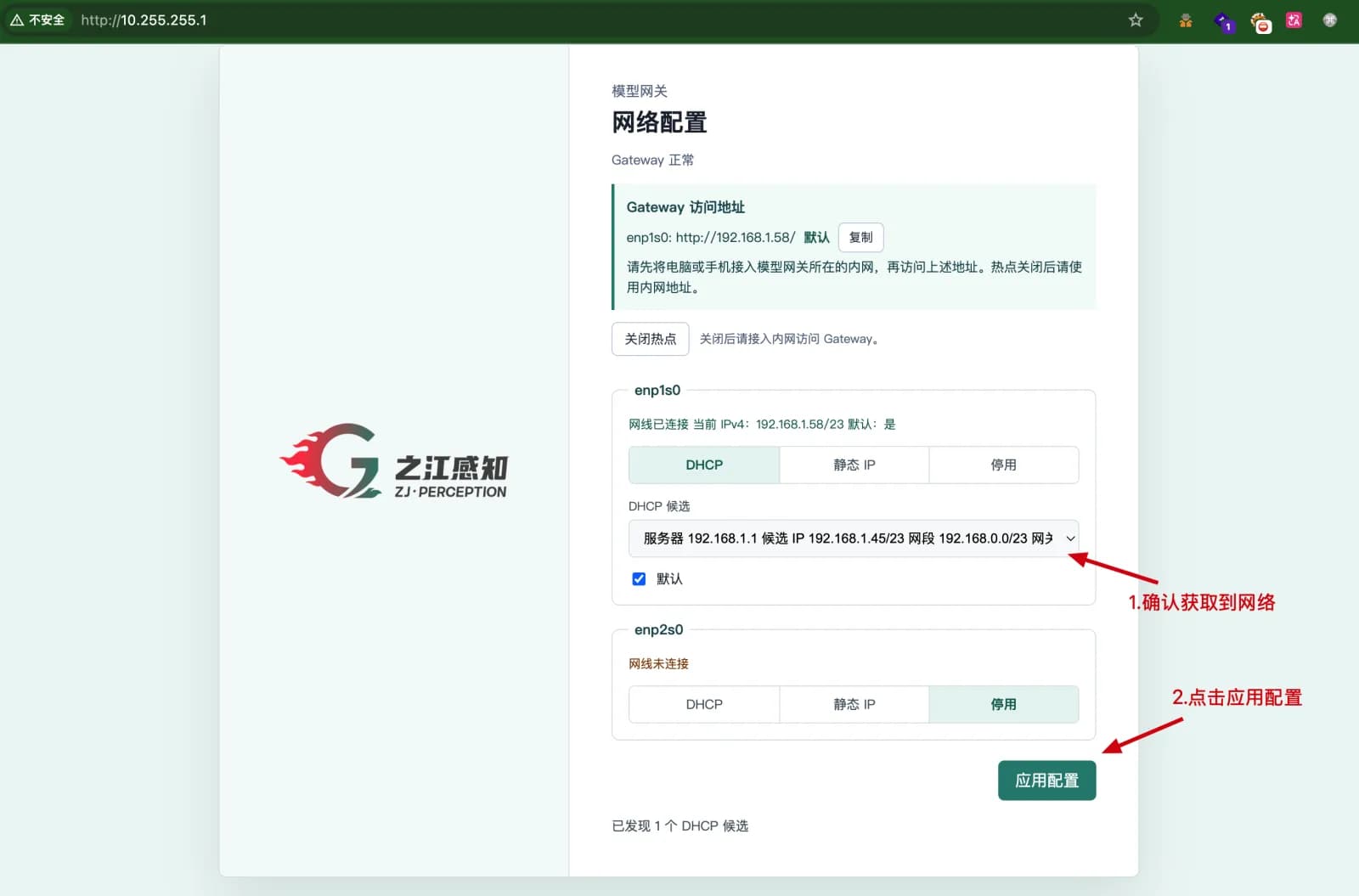
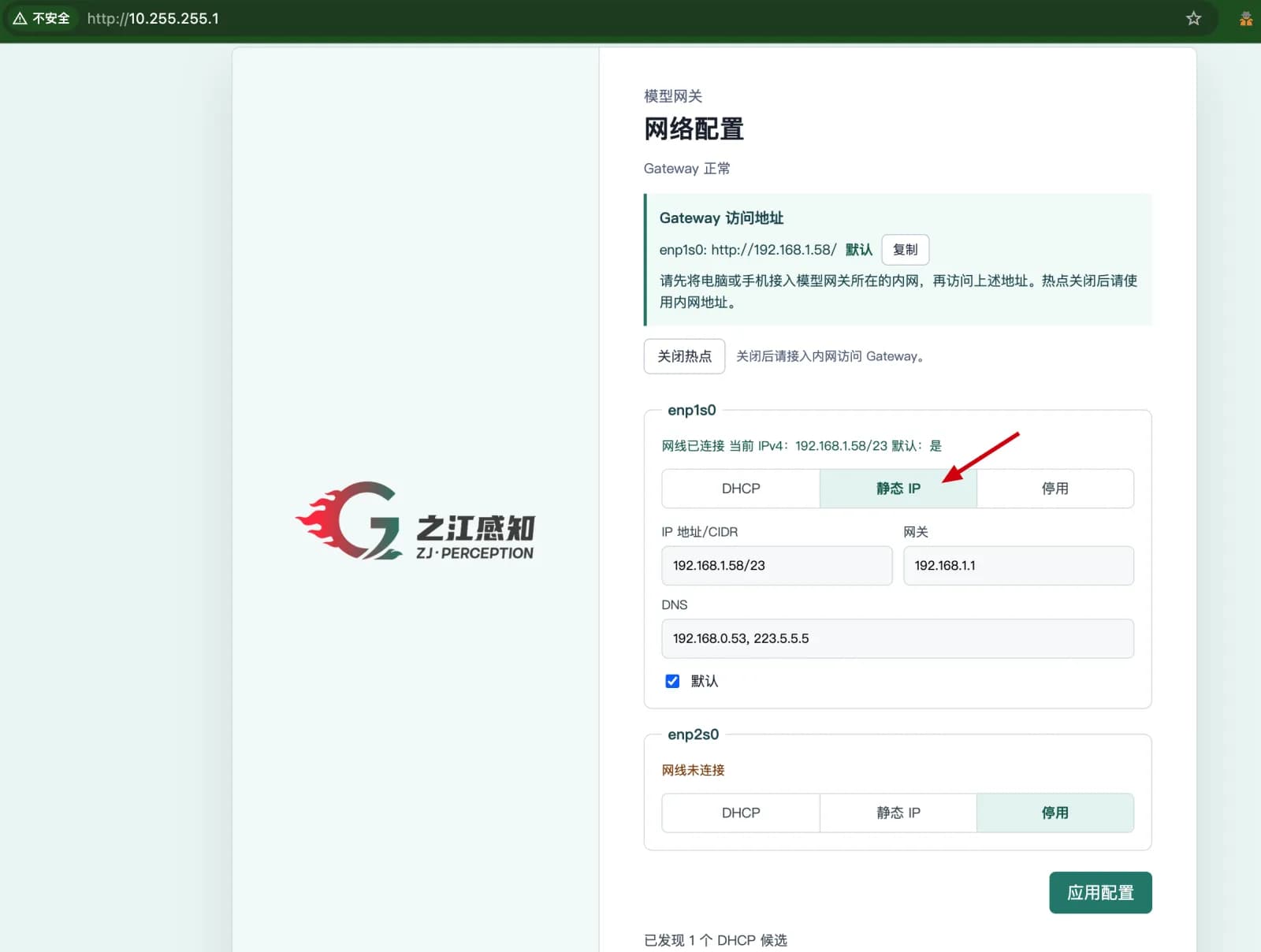
DHCP 自动获取或静态 IP 配置
根据实际网络情况,可选择 DHCP 自动获取(默认)或静态 IP 配置。
应用配置
填写完成后点击「应用配置」,一般等待约 30 秒配置生效。
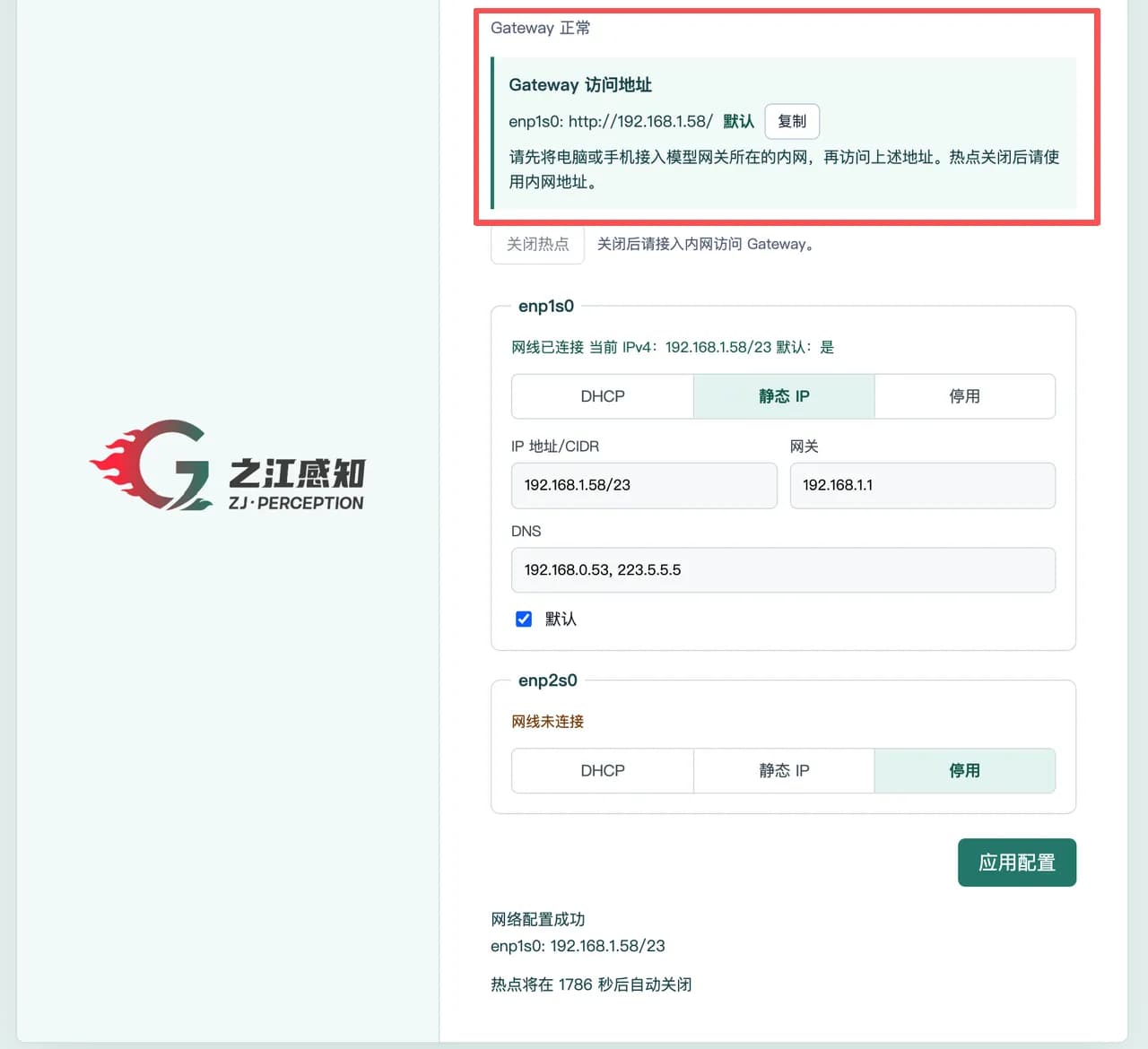
配置成功并访问平台
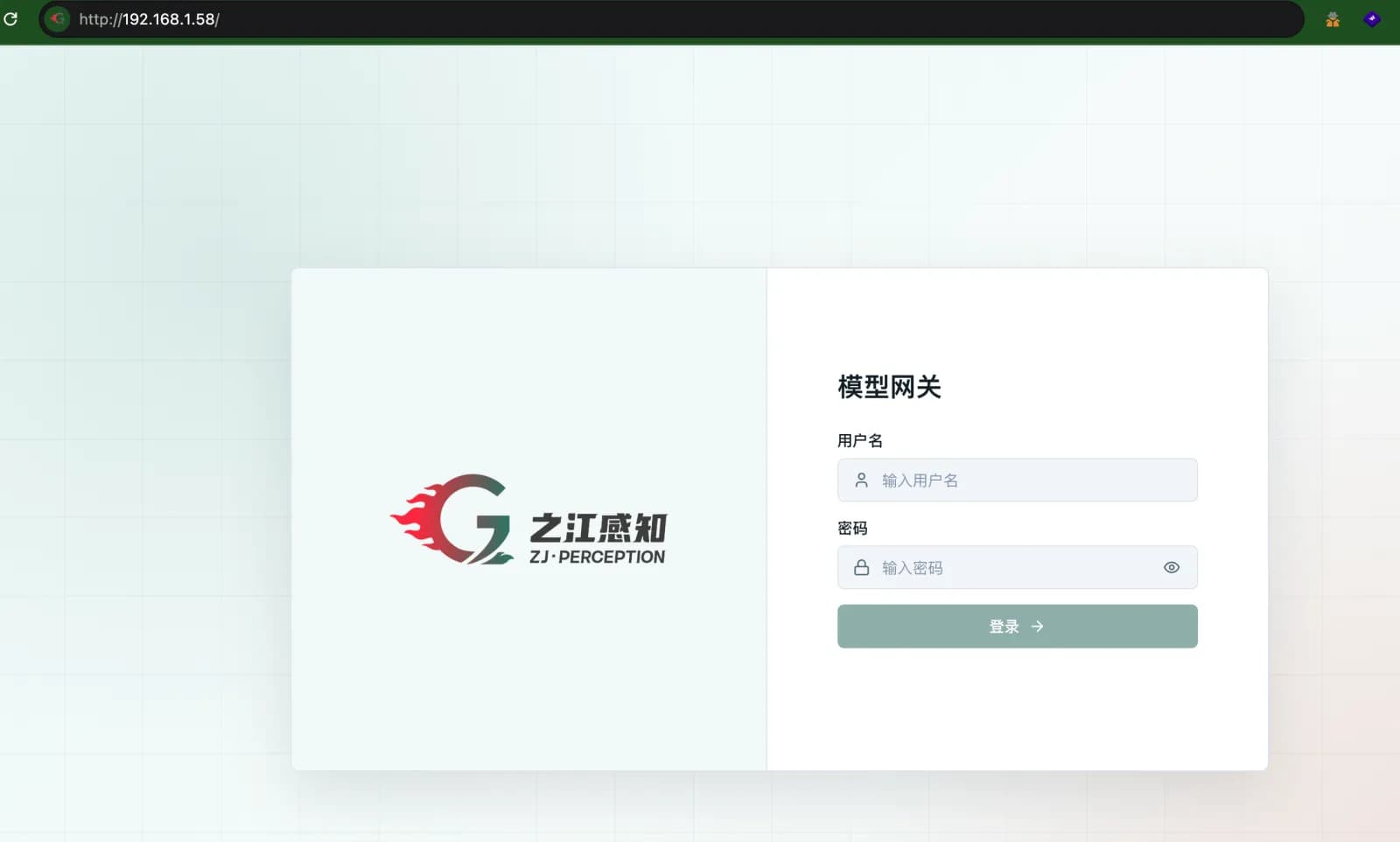
配置成功后,将当前设备的网络切换到与网关同一内网,即可通过页面显示的 Gateway 访问地址登录并访问平台。
其他说明
- 热点默认在 30 分钟后自动关闭,也可在配置页面手动关闭。
- 网络配置失败无需担心,重启设备后重新配置即可。
- 无需每次重启都重新配置网络;如不配置,将沿用上次配置的 IP 地址。